Tabla resumen
Una tabla resumen es una tabla que generalmente muestra una serie de medidas o valores (cantidades o porcentajes) de un conjunto de dimensiones o categorías
para observar las diferencias entre ellas. Estas tablas listan las dimensiones por filas, que se sitúan en la primera columna a la izquierda,
y las medidas o cantidades que se quieran mostrar en el resto de columnas a la derecha.
Para incorporar una tabla resumen, debe acceder al menu "Nuevo Objeto" y seleccionar "Tabla Resumen":
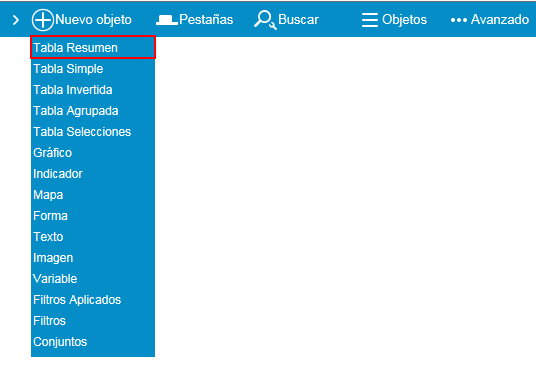
Las tablas resumen ofrecen una gran cantidad de opciones a la hora de generar un diseño. A continuación se explican los distintos
grupos de opciones que aparecen al seleccionar un nuevo objeto de este tipo.
General
La pestaña "General" contiene una serie de opciones que son aplicables a la mayoría de los objetos. Algunas de ellas ya se explicaron en el apartado
Diseño - Pestaña general. La siguiente figura muestra todos los campos disponibles para este tipo de objeto.
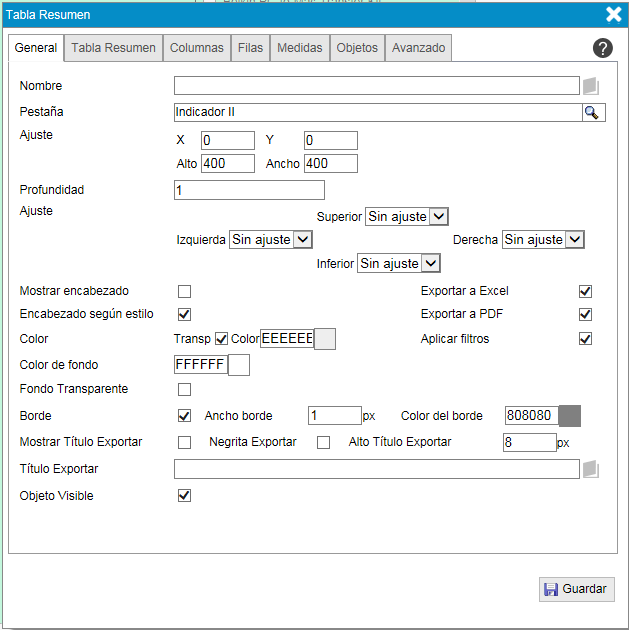
Se van a definir cada uno de los campos pertecientes a esta pestaña:
- Nombre. Texto que se asocia al objeto para identificarlo dentro del grupo de objetos del diseño.
Al lado de este campo aparece el botón  , el cual permite escribir el texto en tres idiomas diferentes que son español, mejicano e ingles.
El idioma de los textos del cuadro de mando se decide al conectarse con su usuario al cuadro de mando, si no selecciona ningún idioma, por defecto se toma el idioma del navegador.
, el cual permite escribir el texto en tres idiomas diferentes que son español, mejicano e ingles.
El idioma de los textos del cuadro de mando se decide al conectarse con su usuario al cuadro de mando, si no selecciona ningún idioma, por defecto se toma el idioma del navegador.
- Pestaña. Indica en qué pèstaña del diseño se va a visualizar el objeto. Por defecto se selecciona la pestaña actual, pero se puede elegir cualquier
otra a partir de la lista de pestañas que aparezca al pulsar la lupa
 que se encuentra
situada a su derecha.
que se encuentra
situada a su derecha.
- Posición/Tamaño. La posición de un objeto se define introduciendo en la casilla "X" (eje de corrdenadas X) el número de píxeles que
se desea desplazar la esquina superior-izquierda de dicho objeto en horizontal. En la casilla "Y" (eje de coordenadas Y) se debe introducir
el número de píxeles que se quiere desplazar en sentido vertidal. Una vez definida la posición inicial, se le asigna el tamaño, proporcionando
valores (también en píxeles) para su altura (casilla "Alto") y anchura (casilla "Ancho"). Esta opción no estará disponible si el objeto tiene
asignado un grupo de control.
- Profundidad. Posición en el eje z. La profundidad permite visualizar o esconder objetos que se superponen unos con otros según el valor que se le asigna.
Los objetos con la misma profundidad se encuentran en la misma capa. Si hay objetos que ocupan la misma posición, sólo será visible el
objeto que tenga mayor profundidad. Por ejemplo, si se crean varios objetos para ponerlos sobre uno de tipo forma, ésta deberá tener
menor profundidad (por ejemplo, profundidad 0) que el resto de los objetos (por ejemplo, profundidad 1).
- Ajuste. Las propiedades de ajuste se refieren a como se comporta el objeto cuando se redimensiona el area de controles. Se pueden
seleccionar uno de los tres posibles valores de ajuste.
- Sin ajuste: en este caso no se realiza ninguna acción de ajuste.
- Relativo: se incrementa la distancia respecto al margen correspondiente según la relación de alto o ancho de diseño a visualización según corresponda.
- Fijo: se mantiene fija la distacia respecto al margen correspondiente.
El ajuste de objetos se explica en detalle en la sección Ajuste controles.
- Mostrar encabezado. Opción que permite crear la tabla con o sin encabezado.
- Encabezado según estilo. Opción que permite que el encabezado de la tabla se ajuste al estilo seleccionado.
- Exportar a Excel. Opción que permite exportar la tabla en formato Excel.
- Exportar a Pdf. Opción que permite exportar la tabla en formato Pdf.
- Color de fondo. Color que se asigna al fondo de la tabla resumen. Se puede elegir cualquier color disponible en la paleta de colores que
se muestra al pulsar sobre el campo de texto que contiene su valor.
- Fondo transparente. Opción que permite no asignar ningún color al fondo de la tabla resumen.
- Borde. Opción que permite crear la tabla con o sin borde en los márgenes.
- Ancho borde. Si la tabla presenta borde, permite definir su grosor (en píxeles).
- Color del borde. Si la tabla presenta borde, permite definir su color.
- Aplicar Filtros. Indica si los filtros seleccionados en el visor se aplican o no al objeto.
- Mostrar Título Exportar. Muestra un título en los documentos que se generen al exportar.
- Negrita Exportar. Título en negrita.
- Alto título exportar. Tamaño de letra del título.
- Título exportar. Título que se mostrará en el documento exportado.
- Objeto visible. Muestra o no el objeto en el visor dependiendo de esta propiedad.
Tabla resumen
La pestaña "Tabla resumen" contiene principalmente opciones de estilo aplicables a este tipo de objeto.
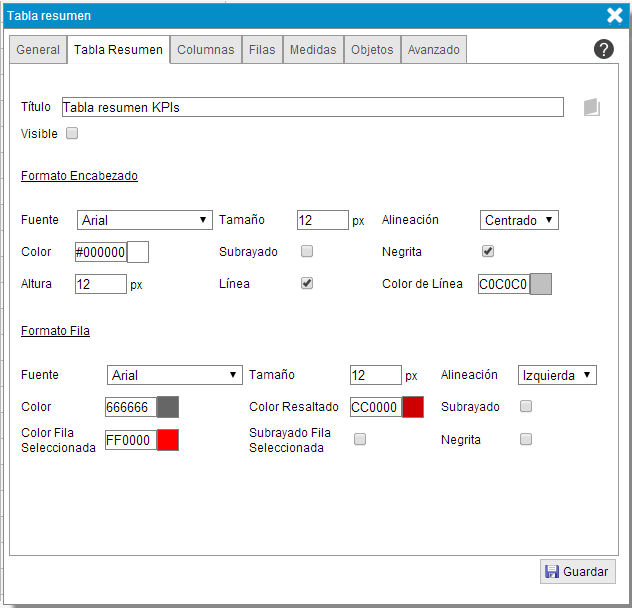
Los campos que aparecen en esta pestaña se enumeran a continuación.
- Título. Texto que aparece en el encabezado de la tabla.
Al lado de este campo aparece el botón , el cual permite escribir el texto en tres idiomas diferentes que son español, mejicano e ingles.
El idioma de los textos del cuadro de mando se decide al conectarse con su usuario al cuadro de mando, si no selecciona ningún idioma, por defecto se toma el idioma del navegador.
- Visible. Indica si la tabla va a ser mostrada en el visor.
- Formato encabezado. En esta sección se agrupan todos los campos que permiten modificar el estilo del encabezado de la tabla.
- Fuente. Tipo de fuente del texto del encabezado.
- Tamaño. Número de píxeles del texto del encabezado.
- Alineación. Posición horizontal donde se alinea el texto del encabezado. Puede ser a la izquierda, a la derecha o en el centro.
- Color. Color del texto del encabezado.
- Subrayado. Permite subrayar el texto del encabezado.
- Negrita. Permite resaltar el texto del encabezado con letras más gruesas.
- Altura. Altura de la fila de la tabla donde se encuentra el encabezado.
- Línea. Define si se separa el encabezado del resto de filas de la tabla mediante una línea horizontal.
- Color de línea. Color de la línea de separación entre el encabezado y el resto de filas.
- Formato filas. En esta sección se agrupan todos los campos que permiten modificar el estilo de las filas de la tabla.
- Fuente. Tipo de fuente del texto de las filas.
- Tamaño. Número de píxeles del texto de las filas.
- Alineación. Posición horizontal donde se alinea el texto de las filas. Puede ser a la izquierda, a la derecha o en el centro.
- Color. Color del texto de las filas.
- Color Resaltado. Color del texto de una fila, cuyos datos nos interese resaltar.
- Subrayado.Permite subrayar el texto de las filas.
- Color Fila Seleccionada. Color del texto de una fila cuando es seleccionada.
- Subrayado Fila Seleccionada. Permite subrayar el texto de una fila al ser seleccionada.
- Negrita. Permite resaltar el texto de las filas con letras más gruesas.
Columnas
La pestaña "Columnas" sirve para definir las columnas que va a contener la tabla. Para añadir una nueva columna a la tabla se debe
pulsar en el botón

y aparecerá una nueva columna en la que habrá
que rellenar los siguientes campos:
- Nombre. Texto asociado a la columna que sirve para identificarla.
Al lado de este campo aparece el botón , el cual permite escribir el texto en tres idiomas diferentes que son español, mejicano e ingles.
El idioma de los textos del cuadro de mando se decide al conectarse con su usuario al cuadro de mando, si no selecciona ningún idioma, por defecto se toma el idioma del navegador.
- Texto. Texto o descripción que se muestra en el encabezado de la columna.
Al lado de este campo aparece el botón , el cual permite escribir el texto en tres idiomas diferentes que son español, mejicano e ingles.
El idioma de los textos del cuadro de mando se decide al conectarse con su usuario al cuadro de mando, si no selecciona ningún idioma, por defecto se toma el idioma del navegador.
- Ancho. Número de píxeles que medirá de ancho la columna.
- Alineación. Posición horizontal donde se alinea el texto de la columna. Puede ser a la izquierda, a la derecha o en el centro.
- Visible. Indica si la columna se mostrará en el visor.
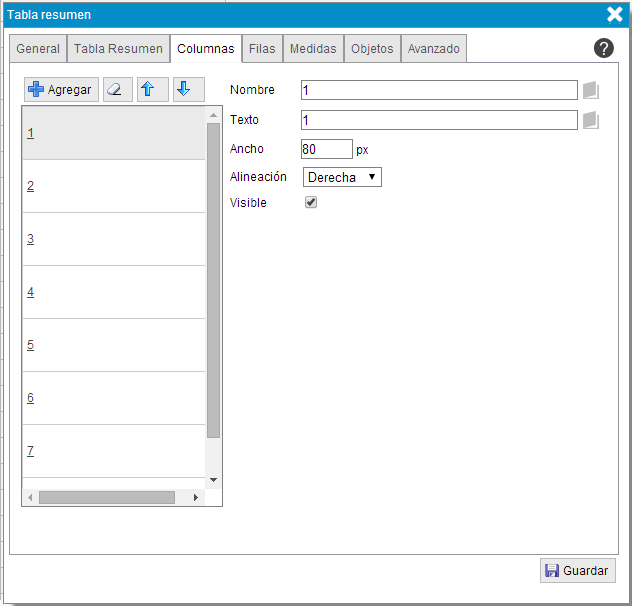
Las columnas se pueden ordenar pulsando en los botones

y

. El primer botón permite subir una columna hasta la primera posición y
el segundo bajarla hasta la última posición. Las columnas se mostrarán de izquierda a derecha según su
orden de aparición en la lista. Se puede eliminar cualquier columna añadida pulsando sobre el botón

.
Filas
La pestaña "Filas" sirve para definir las filas que va a contener la tabla. Para añadir una nueva fila a la tabla se debe
pulsar en el botón
y aparecerá una nueva fila en la que
habrá que rellenar los siguientes campos:
- Nombre. Texto asociado a la fila que sirve para identificarla.
Al lado de este campo aparece el botón , el cual permite escribir el texto en tres idiomas diferentes que son español, mejicano e ingles.
El idioma de los textos del cuadro de mando se decide al conectarse con su usuario al cuadro de mando, si no selecciona ningún idioma, por defecto se toma el idioma del navegador.
- Texto. Texto o descripción que se muestra en el encabezado de la fila.
Al lado de este campo aparece el botón , el cual permite escribir el texto en tres idiomas diferentes que son español, mejicano e ingles.
El idioma de los textos del cuadro de mando se decide al conectarse con su usuario al cuadro de mando, si no selecciona ningún idioma, por defecto se toma el idioma del navegador.
- Alto. Número de píxeles que medirá de alto la fila.
- Margen. Número de píxeles que separan el contenido de la fila del margen.
- Negrita. Permite mostrar una fila con letras más gruesas.
- Formato texto. Permite crear una nueva fila que contendrá valores de tipo texto y se situará entre el encabezado y
el resto de filas de la tabla.
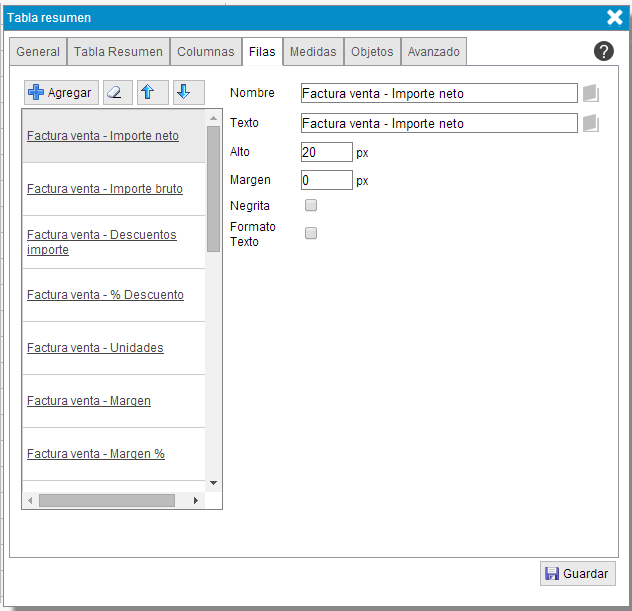
Las filas se pueden ordenar pulsando en los botones
y
. El primer botón permite subir una fila hasta la primera posición y
el segundo bajarla hasta la última posición. Las filas se mostrarán de arriba a abajo según su orden de aparición en la lista.
Se pueden eliminar las filas ya creadas pulsando sobre el botón
.
Medidas
La pestaña "Medidas" permite definir los valores que se van a asociar en cada intersección fila-columna perteneciente a la tabla.
La forma de ir creando estas medidas es la siguiente. Primero se selecciona una de las filas añadidas previamente a la tabla y a su vez
se selecciona también una columna. Las columnas se sitúan a la izquierda en forma de lista. Una vez elegidas la fila y la columan se debe
seleccionar una medida pulsando en el botón
. Aparecerán un conjunto de
dimensiones y se deberá hacer clic sobre una de ellas para que se muestren todas las medidas correspondientes a esa dimensión. Haga clic
sobre una de esas medidas y se seleccionará automáticamente. Una vez que haya una medida seleccionada, se deben ir rellenando el resto
de los campos que aparecen en la figura.
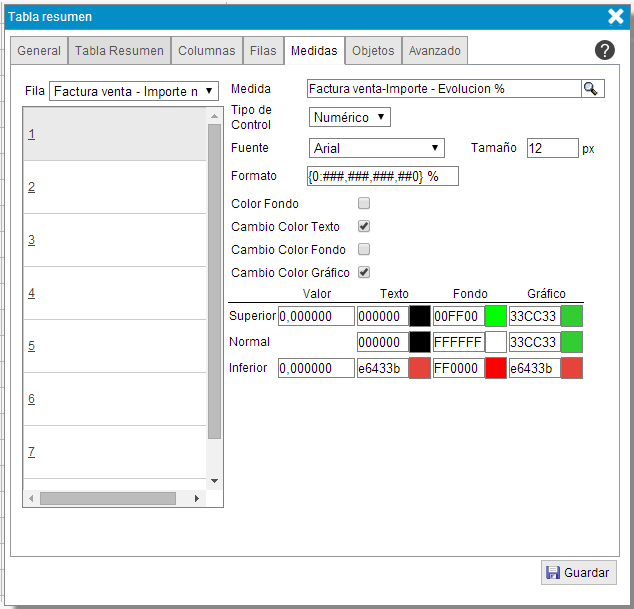
El resto de propiedades relacionadas con las medidas son:
- Tipo de control. Puede ser numérico o de tipo imagen, dependiendo del tipo de control que se quiera representar
cuando la medida sea inferior o superior a los valores indicados en la tabla inferior. Los controles de tipo numérico
modifican el color del texto de la medida si se establecen unos valores límite para ello. En cambio, los de tipo imagen
muestran una imagen, que será seleccionada donde antes se seleccionaba un color.
- Fuente. Tipo de letra de la medida.
- Tamaño. Número de píxeles del texto de la medida.
- Formato. Reglas o máscaras de tipo numérico aplicadas a la medida para que cumpla un determinado formato.
- Color fondo. Permite mostrar un color de fondo para la tabla.
- Cambio color texto. Al seleccionar esta casilla se permite el cambio de color del texto de la medida, según los valores
indicados en la tabla inferior.
- Cambio color fondo. Al seleccionar esta casilla se permite el cambio de color del fondo de la celda que contiene la
medida, según los valores indicados en la tabla inferior.
- Cambio color gráfico. Al seleccionar esta casilla se permite el cambie de color de un gráfico según los valores
indicados en la tabla inferior.
En la parte inferior se encuentra una tabla con varios campos de texto a rellenar. La función de estos campos es
poder resaltar ciertos valores que pueda tener la medida seleccionada, aplicando diferentes colores al texto de la
medida, al color de fondo de la celda de la tabla que la contiene o a un gráfico(si lo tiene). Si se rellena el
campo "Superior", los colores que aparecen en la misma fila se aplicarán cuando la medida supere el valor que contenga
la casilla. En caso de rellenarse el campo "Inferior", se aplicarán los colores de su fila cuando el valor de la medida
sea menor que el indicado en esa casilla. Con cualquier otro valor internedio se aplicarán los colores de la fila "Normal".
Objetos
La pestaña "Objetos" permite añadir distintos tipos de objetos, ya creados, a cada una de las filas de la tabla resumen.
Para ello, primero se selecciona la fila donde se desea añadir el objeto y, a continuación, se pulsa sobre el botón
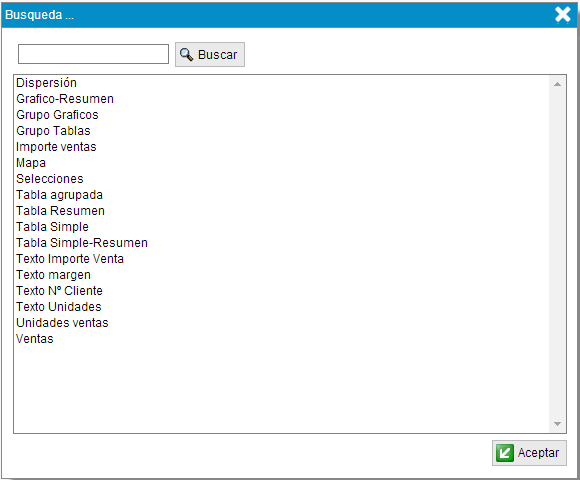
. Se muestra la lista de objetos disponibles y se ofrece
la posibilidad de buscar un objeto si la lista fuese muy larga, introduciendo parte de su nombre en el campo de texto superior
y presionando sobre el icono
. Se selecciona unno de ellos y
y se añadirá a la lista de objetos agregados a la fila.
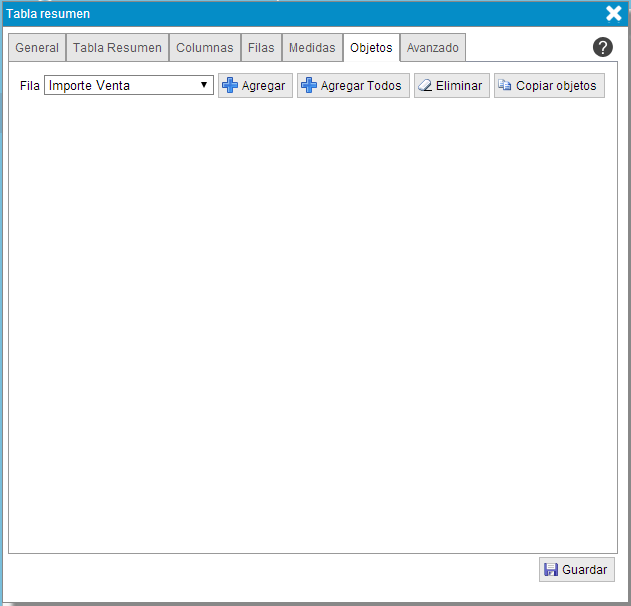
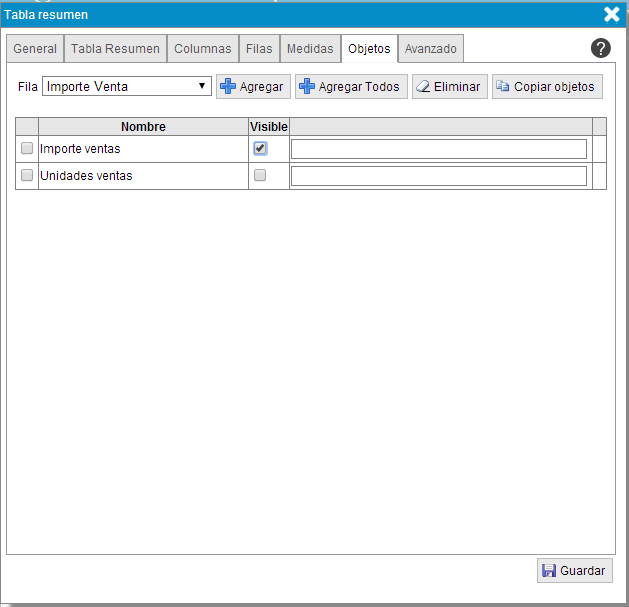
En las siguientes figuras se presenta un ejemplo sobre cómo añadir objetos a una fila. En este caso, se añaden dos gráficos
a la primera fila de la tabla, que es "Importe neto ventas". A la derecha del nombre de cada objeto se puede ver una casilla,
en cuyo encabezado pone "Visible", que sirve para determinar si el objeto estará visble o no cuando se pulse con el ratón sobre
esa fila de la tabla resumen. En la figura se puede ver que para la fila "Importe neto ventas" sólo se selecciona como visible el
gráfico "Importe ventas" y no el de "Unidades ventas". También se podrán añadir grupos de objetos a la lista, para no tener que
estar seleccionando y agregando todos los objetos, aplicando la visibilidad a todos los objetos del grupo.
 | | Búsqueda de objetos |
|
 | | Objetos agregados a la fila |
|
En lugar de ir añadiendo de uno en uno los objetos, se pueden añadir todos los objetos creados en la pestaña actual haciendo
clic en el botón
. Otra opción para añadir objetos, es
copiarlos de una fila a otra, pulsando sobre el botón
.
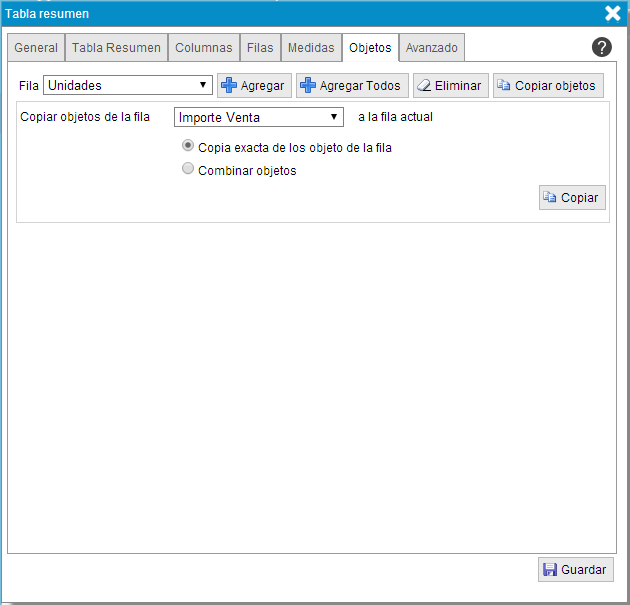
Permite añadir los objetos a la fila actual de forma que sean idénticos a los de la fila seleccionada o también permite
añadirlos combinando distintos objetos.
Se puede eliminar cualquier objeto de la lista, seleccionando la casilla situada a la izquierda del nombre del objeto y haciendo
clic en el botón

.
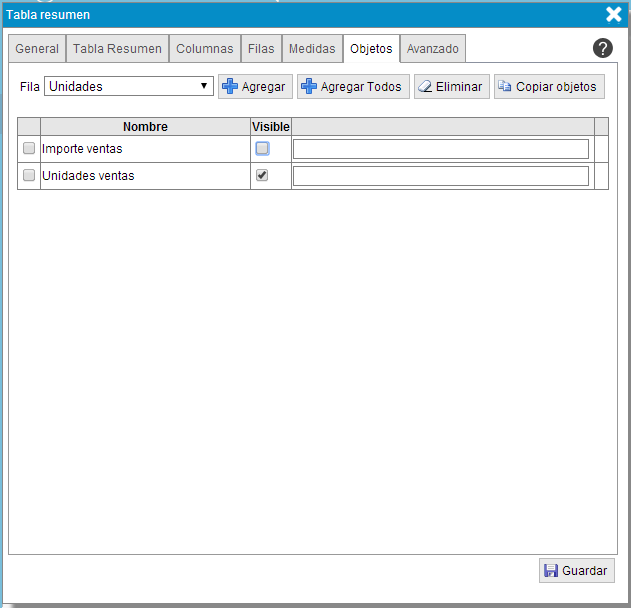
Siguiendo con el ejemplo expuesto en las dos figuras anteriores, se copian los objetos añadidos a la fila "Importe neto ventos" desde
dicha fila a la fila actual, que es "Unidades". En esta fila se selecciona como visible sólo el gráfico "Unidades ventas".
 | | Copiar objetos de una fila a otra |
|
 | | Objetos copiados a la fila |
|
Una vez realizados todos los cambios sobre la tabla resumen, se guardan pulsando en el botón inferior

. A continuación se muestran los cambios que se producen
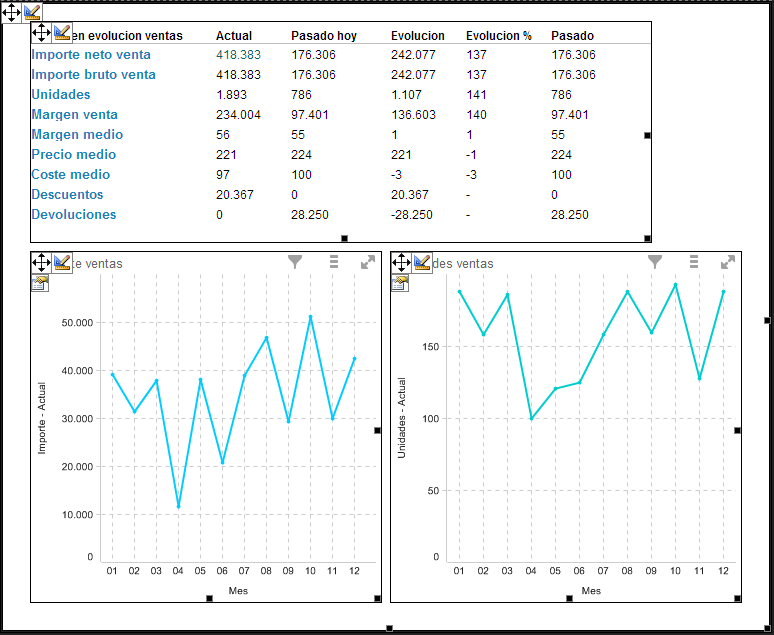
sobre el visor al ir seleccionando las distintas filas de la tabla resumen. En esta primera figura, no hay ninguna fila
seleccionada y por tanto se muestran la tabla y los dos gráficos.
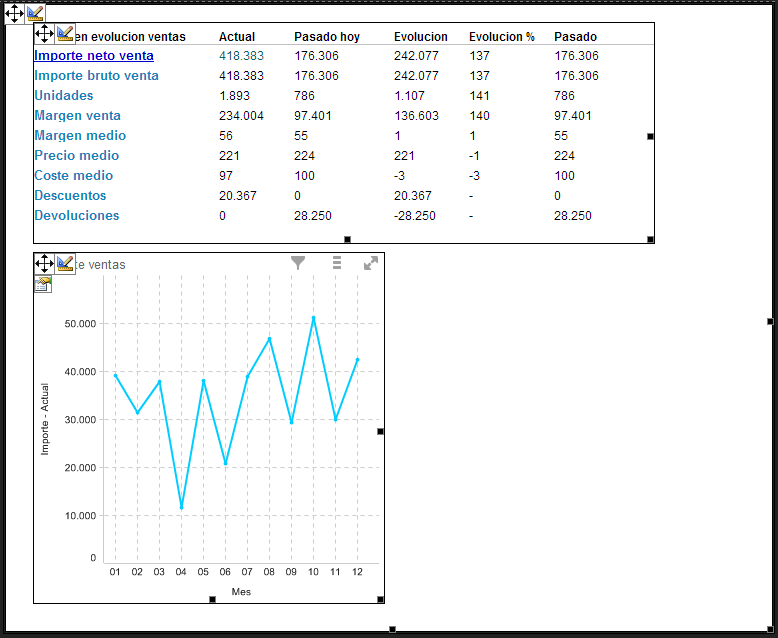
En esta figura se puede ver que al pinchar sobre la fila "Importe neto ventas" sólo se mostrará el
gráfico "Importe ventas" y no el de "Unidades ventas".
En esta otra figura se ve lo contrario que en la figura anterior. Al pinchar sobre la fila "Unidades" sólo se muestra el
gráfico "Unidades ventas" y no el de "Importe ventas".
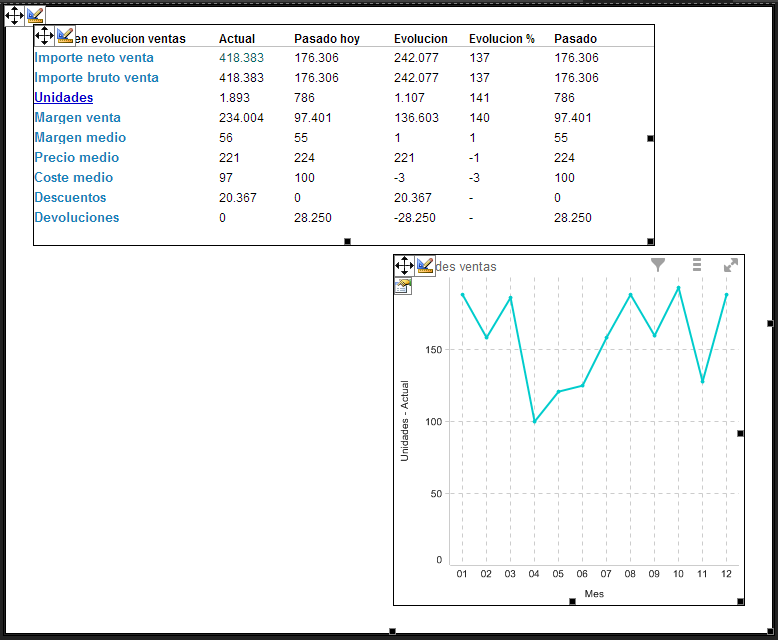
Al seleccionar cualquier otra fila de la tabla resumen, no se producirá ningún cambio sobre el visor, ya que no
tienen ningún objeto agregado.
Avanzado
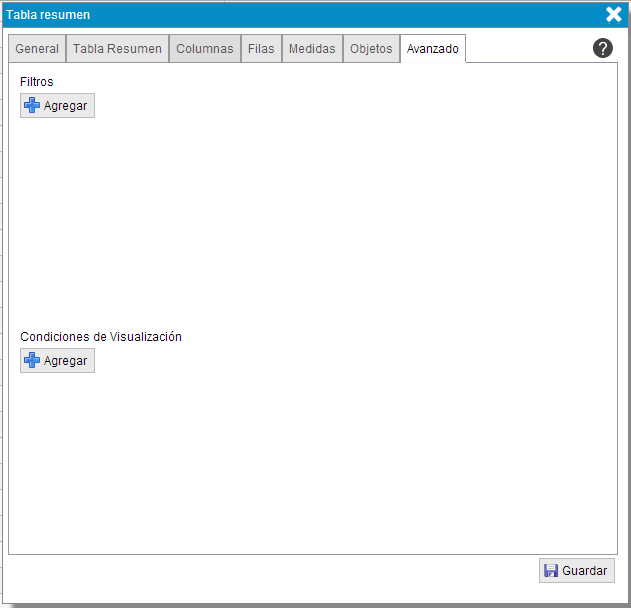
La pestaña "Avanzado" contiene una serie de opciones que son aplicables a la mayoría de los objetos. Se explicaron
en el apartado anterior
Diseño - Pestaña avanzado. La siguiente figura muestra
las dos secciones disponibles para este tipo de objeto: "Filtros" y "Condiciones de visualización". Para agregar cualquier
filtro o condición se debe pulsar en el botón
de la
sección correspondiente.
Bi2go© Eurosistemas Placom SL - Todos los derechos reservados